Windows 10系統設置無線網絡共享,實現移動多媒體連接指南
在現代生活中,將Windows 10系統的電腦作為無線熱點,共享網絡給手機、平板或其他移動多媒體設備使用,是一種便捷的網絡共享方式。這不僅能解決移動設備流量不足的問題,還能在無路由器的環境下實現多設備聯網。以下是詳細的設置步驟和注意事項,幫助您輕松完成Win10系統的無線網絡共享。
一、檢查系統與硬件支持
在開始設置前,請確保您的Windows 10電腦滿足以下條件:
- 系統版本:建議使用Windows 10 1607或更高版本,以確保功能完整。
- 網絡適配器:電腦需裝有無線網卡(通常筆記本都內置),并已連接到有線網絡(如以太網)或另一個Wi-Fi網絡作為源網絡。
- 管理員權限:您需要以管理員身份登錄系統。
二、通過設置菜單開啟移動熱點
這是最簡單的方法,適合大多數用戶:
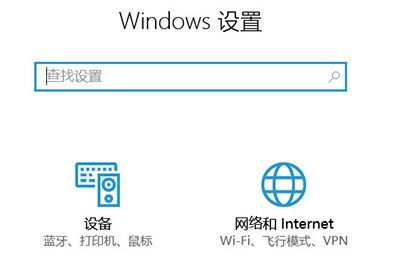
- 點擊屏幕左下角的“開始”菜單,選擇“設置”(齒輪圖標)。
- 進入“網絡和Internet”選項。
- 在左側菜單中選擇“移動熱點”。
- 在右側頁面中,將“共享我的Internet連接”開關設置為“開”。
- 您可以點擊“編輯”來設置熱點名稱(SSID)和密碼,建議使用強密碼以保障安全。
- 設置完成后,其他移動多媒體設備(如手機、智能電視)即可搜索到該Wi-Fi熱點并連接使用。
三、使用命令提示符設置共享(高級方法)
如果設置菜單方法無效,可以嘗試命令提示符:
1. 右鍵點擊“開始”菜單,選擇“Windows PowerShell(管理員)”或“命令提示符(管理員)”。
2. 輸入以下命令創建熱點:
`
netsh wlan set hostednetwork mode=allow ssid=您的熱點名稱 key=您的密碼
`
例如:netsh wlan set hostednetwork mode=allow ssid=MyHotspot key=12345678
3. 啟動熱點:
`
netsh wlan start hostednetwork
`
- 然后進入“控制面板” > “網絡和共享中心” > “更改適配器設置”,右鍵點擊已連接的網絡(如以太網),選擇“屬性” > “共享”,勾選“允許其他網絡用戶通過此計算機的Internet連接來連接”,并選擇剛創建的虛擬適配器(通常名為“本地連接*”)。
四、連接移動多媒體設備
在手機、平板或智能電視等設備上:
- 打開Wi-Fi設置,搜索步驟中設置的熱點名稱。
- 輸入密碼后即可連接。連接成功后,設備即可通過電腦共享的網絡訪問互聯網,用于流媒體播放、在線游戲或文件傳輸等多媒體應用。
五、常見問題與解決
- 熱點無法開啟:檢查無線網卡驅動是否更新,或嘗試禁用再啟用網絡適配器。
- 設備連接后無網絡:確保電腦的源網絡(如有線連接)正常,并檢查防火墻設置是否阻止了共享。
- 信號不穩定:盡量讓移動設備靠近電腦,避免物理障礙。
六、注意事項
- 共享網絡會消耗電腦資源和電量,建議在充電狀態下使用。
- 定期更改熱點密碼,防止未經授權的訪問。
- 如果電腦進入睡眠模式,熱點可能會斷開,可在電源設置中調整。
通過以上步驟,您可以輕松將Windows 10電腦變為無線熱點,為移動多媒體系統提供穩定的網絡連接。無論是家庭娛樂還是移動辦公,這一功能都能極大提升便利性。如有更復雜需求,可參考微軟官方文檔或尋求專業技術支持。
如若轉載,請注明出處:http://www.shuipoliangshan.com.cn/product/27.html
更新時間:2026-06-19 06:49:05